在 IB 盈透證券開戶、入金後,你是不是很期待要買進自己的第一支美股了?
IB 盈透證券現在提供網頁版操作介面、IBKR 手機 APP、IBKR 電腦 APP(Mac、Windows),不管是在哪種環境操作,都可以方便下單。
手把手、一步步帶你走過用 IB 盈透證券下單美股的過程喔!
如果不小心下錯單,成交前也都有機會取消,別忘了先把取消的步驟也都搞懂喔!
IB 盈透證券下單教學:網頁版
首先,進入 IB 官網後,點擊右上角登入。
IB 網頁下單步驟一、選擇股票
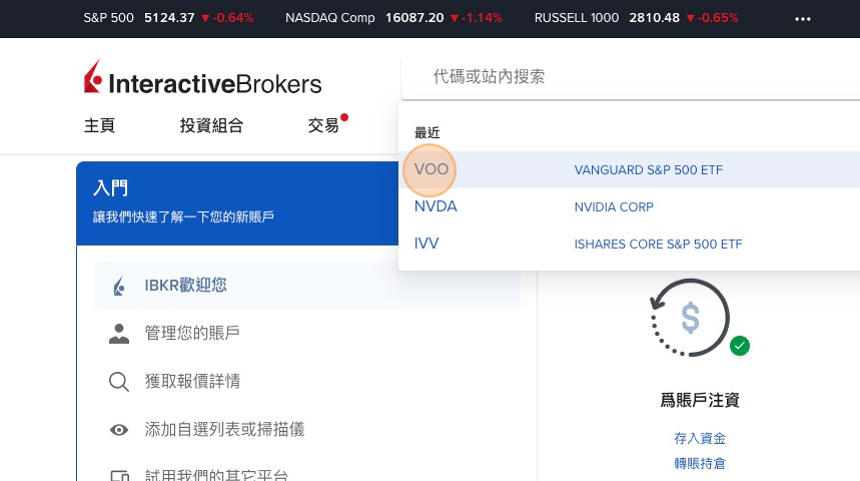
登入後,可以在上方搜尋欄搜尋公司名稱或股票代號。
假設你是要投資 Vanguard S&P 500 ETF,你可以直接搜尋 ETF 名稱,或輸入股票代號 VOO。搜尋之後點擊進入~
IB 網頁下單步驟二、點擊「買入」
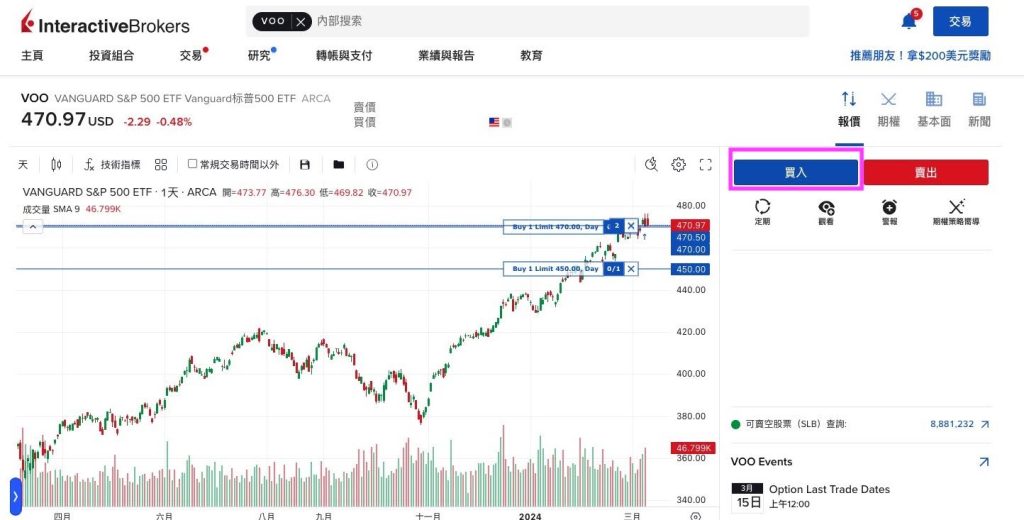
確認是你想要買入的股票或 ETF 後,點擊買入。
(若按到賣出,就會變成放空囉!)
IB 網頁下單步驟三、設定下單參數
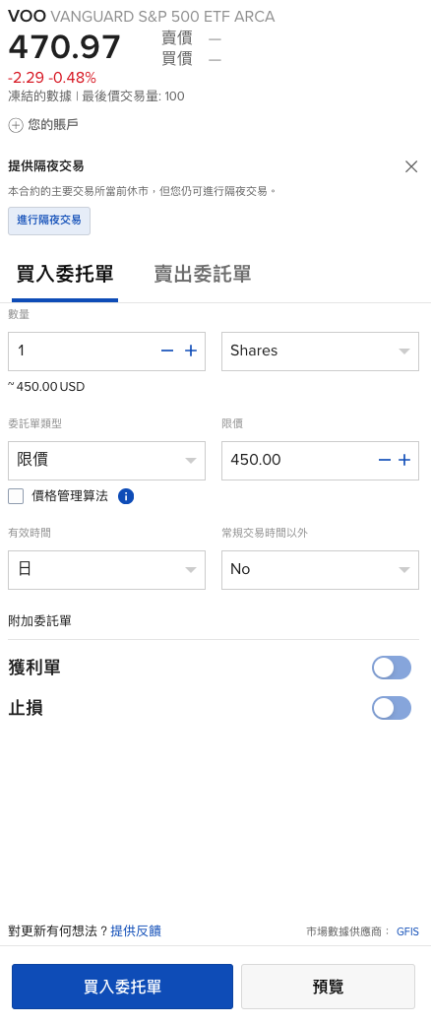
點擊買入之後,會從畫面右邊打開設定交易參數的畫面。
主要要設定以下幾個地方:
- 數量:選擇 Shares 的話就是直接設定要買幾股,選擇 USD(或其他幣值)的話就是看你要買多少錢,IB 會自動幫你換算股數。(IB 可以買不到一股的零碎股)
- 委託單類形
- 限價單:你指定一個價格,股價達到你要的價格才會成交(如目前股價 470,你可以設定要 450 才成交)
- 市價單:使用市場價格成交,幾乎可以確保可以很快買到股票。
- 其他(止損、追蹤等等):比較進階的設定,新手可以跳過。(如:目前價格 470,但你要上漲到 490 才願意買。)
- 有效時間:訂單時效,常見以下兩個選擇
- 日:當日有效
- 取消前都有效
附加委託單的部分,可以看你有沒有想要設定止盈、止損,如果是打算長期持有,這塊也可以略過。
IB 網頁下單步驟四、預覽訂單
上一步驟設定好之後,你可以點擊「預覽」再重新確認一次的訂單細節。
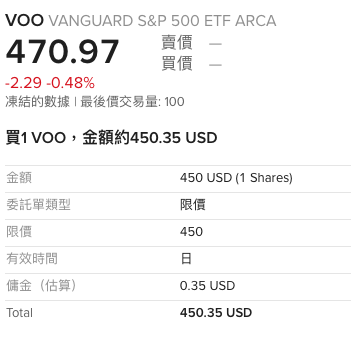
這邊除了列出你剛剛的訂單細節,也會列出手續費。
假設最後真的以 450 成交一股 VOO,手續費是 0.35 元,算下來是 0.077%,不管是手續費率還是手續費低收,都比國內複委託便宜很多!
IB 網頁下單步驟五、送出訂單
預覽步驟確認完後,點擊下單「提交買單」
其他確認訊息
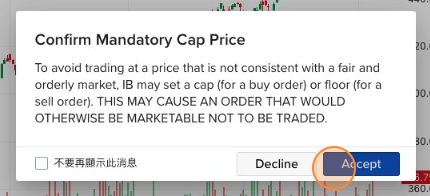
如果你的限價單離市場價格太遠,要不要自動擋下來?(如:你要用遠高於市價的價格買入)
一般來說,是接受這個處理方式比較好,讓系統幫你擋下肥手指的狀況。
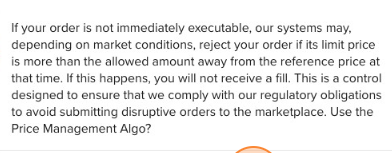
下一則是說明限價與市價差距過大時,系統可能會基於市場保護和避免市場操縱的原則拒絕接受您的訂單。一般來說也是會接受這個價格管理算法。
確認完這些訊息就下單完成囉!
IB 盈透證券下單教學:手機 APP
請去 App Store 或 Google Play 搜尋「IBKR」下載 APP 並登入你的帳戶。
以下 iOS APP 做示範。
IB APP 下單步驟一、選擇股票
登入後,可以在上方搜尋欄搜尋公司名稱或股票代號。
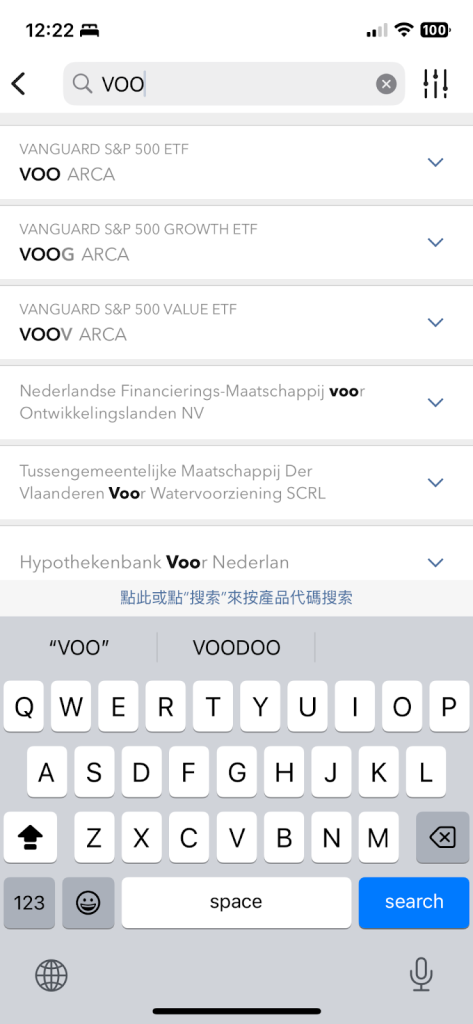
假設你是要投資 Vanguard S&P 500 ETF,你可以直接搜尋 ETF 名稱,或輸入股票代號 VOO。搜尋之後點擊進入~
IB APP 下單步驟二、點擊「買入」
確認是你想要買入的股票或 ETF 後,點擊買入。
(若按到賣出,就會變成放空囉!)
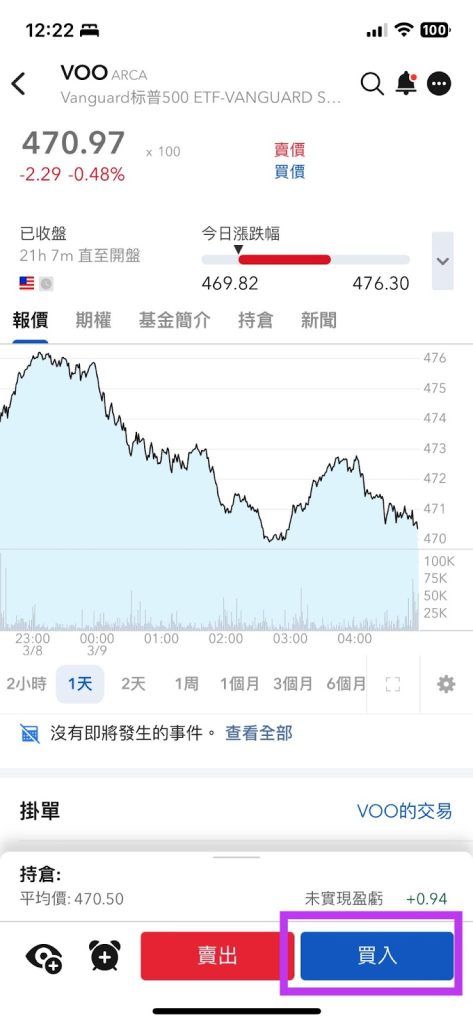
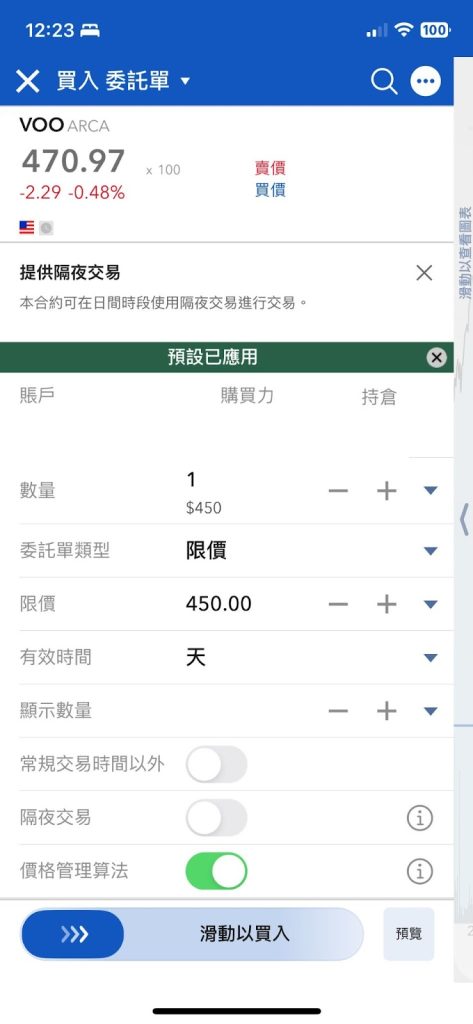
IB APP 下單步驟三、設定下單參數
點擊買入之後,會打開設定交易參數的畫面。
主要要設定以下個地方:
- 數量:選擇 Shares 的話就是直接設定要買幾股,選擇 USD(或其他幣值)的話就是看你要買多少錢,IB 會自動幫你換算股數。(IB 可以買不到一股的零碎股)
- 委託單類形
- 限價單:你指定一個價格,股價達到你要的價格才會成交(如目前股價 470,你可以設定要 450 才成交)
- 市價單:使用市場價格成交,幾乎可以確保可以很快買到股票。
- 其他(止損、追蹤等等):比較進階的設定,新手可以跳過。(如:目前價格 470,但你要上漲到 490 才願意買。)
- 有效時間:訂單時效,常見以下兩個選擇
- 天:當日有效
- 取消前都有效
IB APP 下單步驟四、預覽訂單
上一步驟設定好之後,你可以點擊「預覽」再重新確認一次的訂單細節。
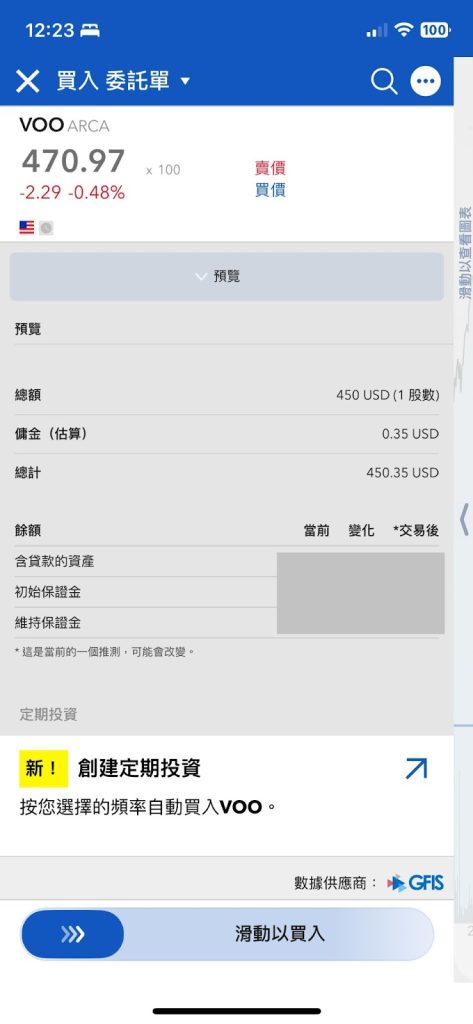
這邊除了列出你剛剛的訂單細節,也會列出手續費。
假設最後真的以 450 成交一股 VOO,手續費是 0.35 元,算下來是 0.077%,不管是手續費率還是手續費低收,都比國內複委託便宜很多!
另外,現在 IB 有支援定期定額功能囉!海外券商買美股,也能定期定額了!
IB APP 下單步驟五、送出訂單
預覽步驟確認完後,下方「滑動以買入」往右滑~
就送出訂單囉!
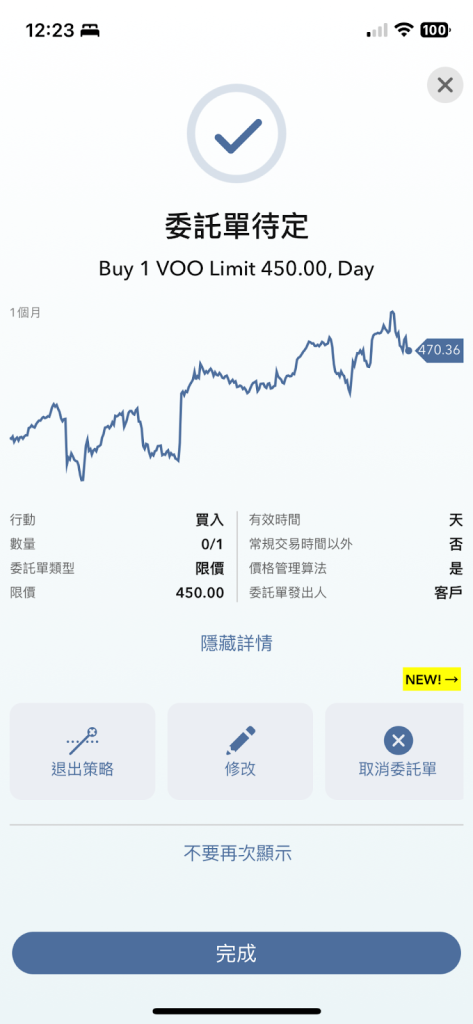
因為我是在非一般交易時間下單,所以會出現「委託單待定」,等開盤的時候這個訂單才會送出。

IB 盈透證券下單教學:電腦 APP
Desktop 版本有支援 Mac、Windows 雙系統,現在已經可以支援繁體中文,要閱讀中文可以在登入時切換!
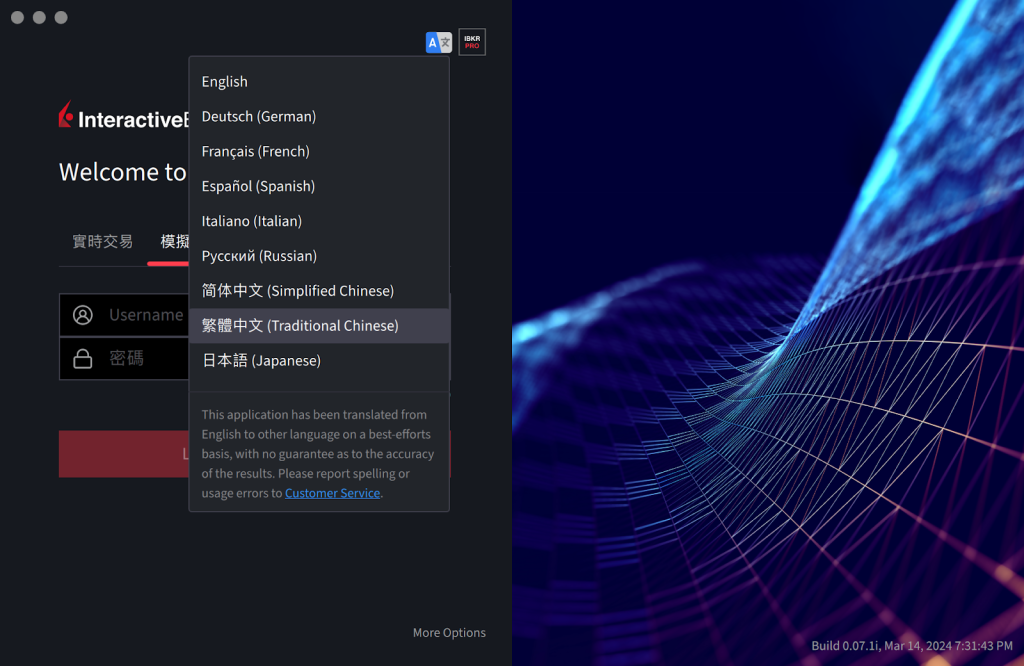
以 Mac 版本 Desktop APP 做示範。
在這裡可以下載 IB Desktop APP,Mac 和 Windows 都有支援喔!
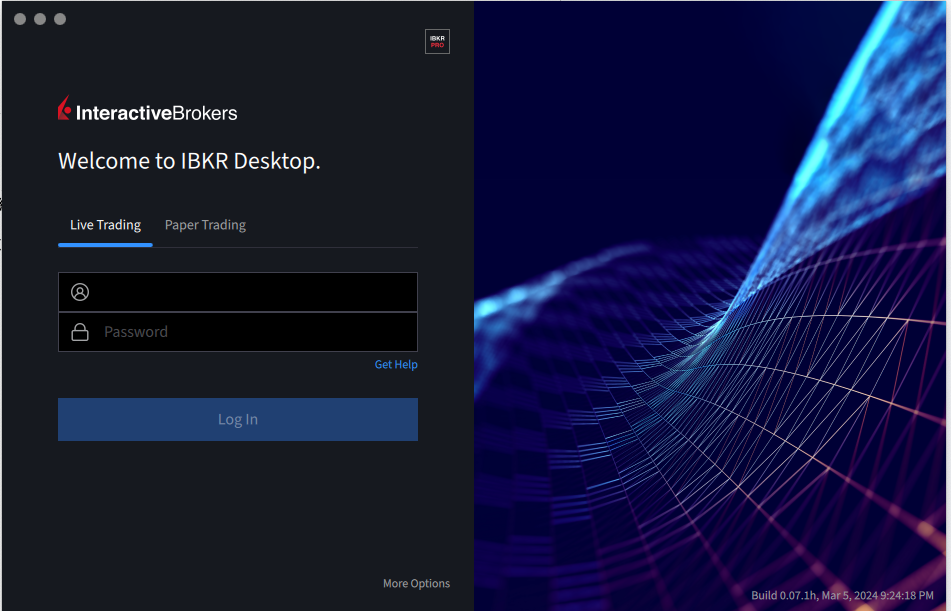
下載完、安裝之後,就可以登入。
Live Trading(實時交易)是真倉,Paper Trading(模擬倉)是虛擬倉,不要選錯了喔!
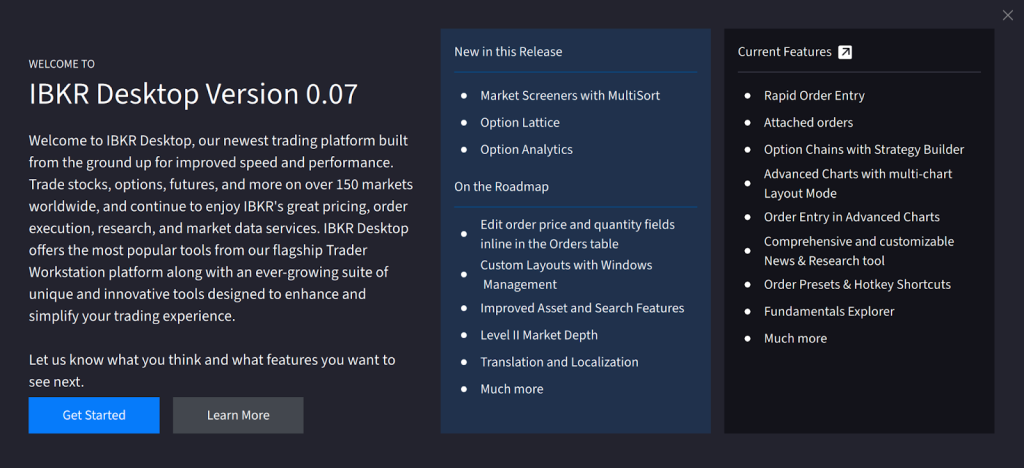
接下來就可以開始下單囉!
IB 桌機 APP 下單步驟一、選擇股票
假設你是要投資 Vanguard S&P 500 ETF,你可以直接搜尋 ETF 名稱,或輸入股票代號 VOO。搜尋之後點擊進入~
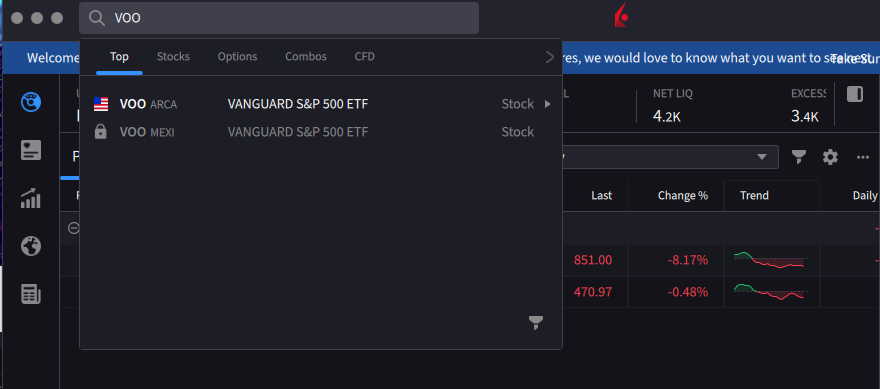
(你可能會有疑問,為什麼 VOO 搜出來有兩個,因為這個 ETF 有在不同國家、交易所上市,但是因為我沒有在 IB 開啟可交易其他市場的功能,所以 VOO MEXI 我是沒辦法選擇的。)
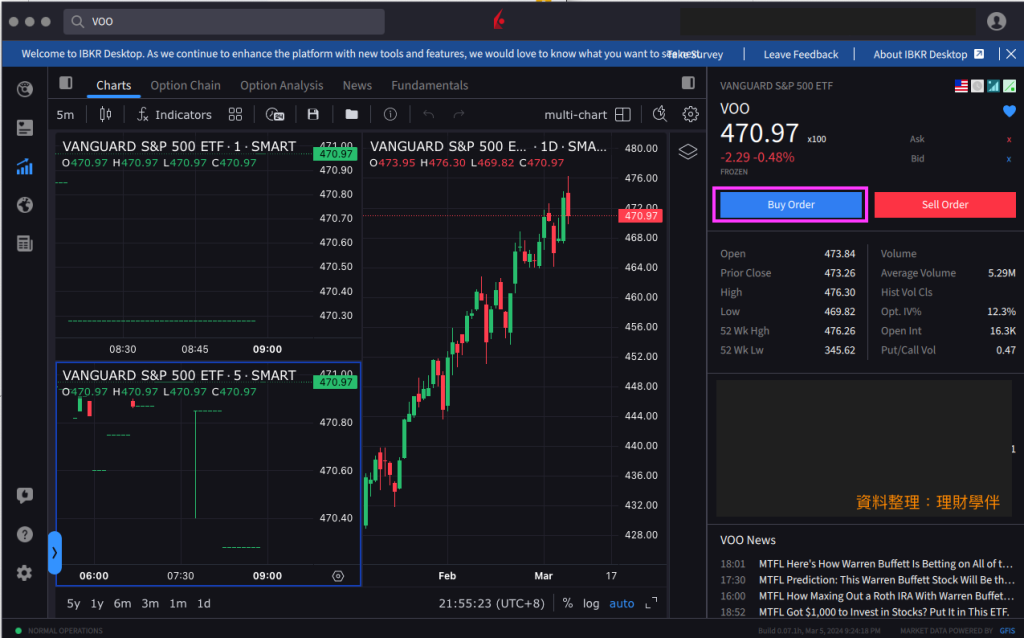
IB 桌機 APP 下單步驟二、點擊「買入」
如果是要買入,就點擊「Buy Order」。
(要是按成 Sell Order 就會變成放空他喔!千萬要小心)
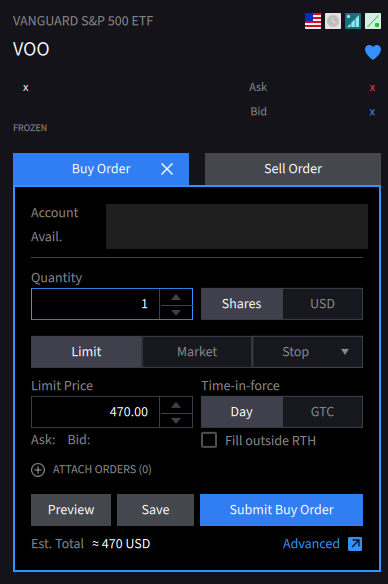
IB 桌機 APP 下單步驟三、設定下單參數
- Quantity 數量:就是你要買的股數,選擇 Shares 的話就是直接設定要買幾股,選擇 USD(或其他幣值)的話就是看你要買多少錢,IB 會自動幫你換算股數。(IB 可以買不到一股的零碎股)
- 出價方式
- Limit 限價單:你指定一個價格,股價達到你要的價格才會成交(如目前股價 470,你可以設定要 450 才成交)
- Market 市價單:使用市場價格成交,幾乎可以確保可以很快買到股票。
- Stop 止損單:比較進階的設定,新手可以跳過。(如:目前價格 470,但你要上漲到 490 才願意買。)
- Time-in-force:訂單時效
- Day 當日有效
- GTC 取消前都有效
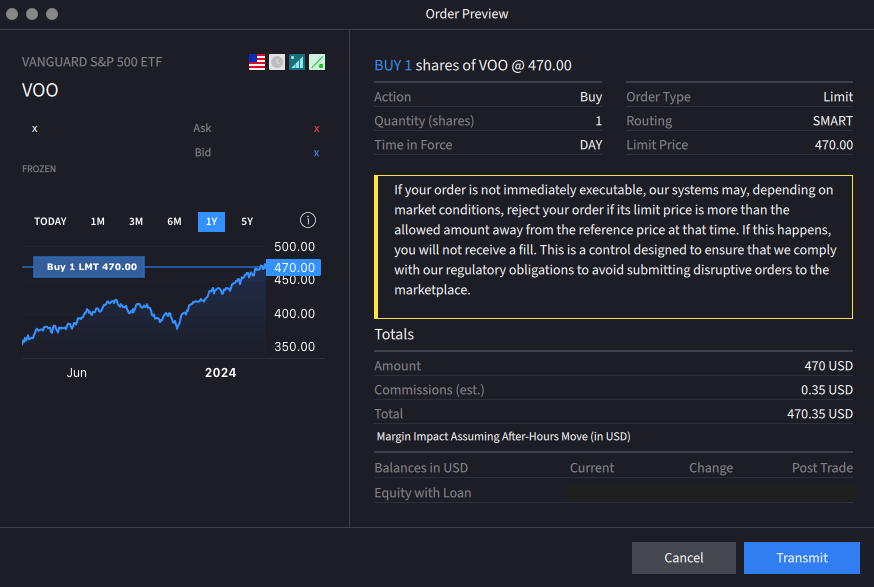
IB 桌機 APP 下單步驟四、預覽訂單
上一步驟設定好之後,你可以點擊「Preview」再重新確認一次的訂單細節。
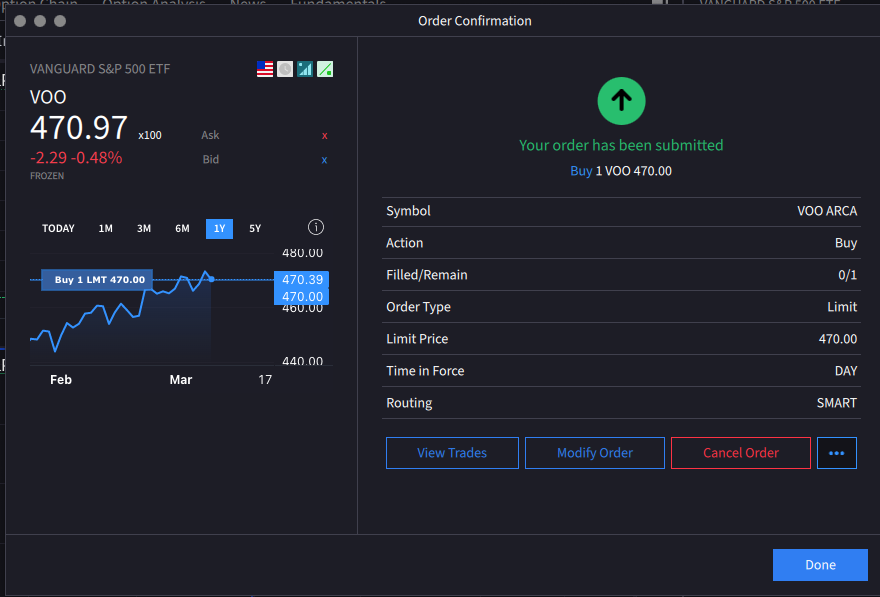
IB 桌機 APP 下單步驟五、送出訂單
上一個步驟確認完成後就可以按右下角的「Transmit」送出囉!
接下來就會看到如下圖的確認畫面。
IB 如何取消訂單?
在訂單成交前都有機會取消。
IBKR 網頁版
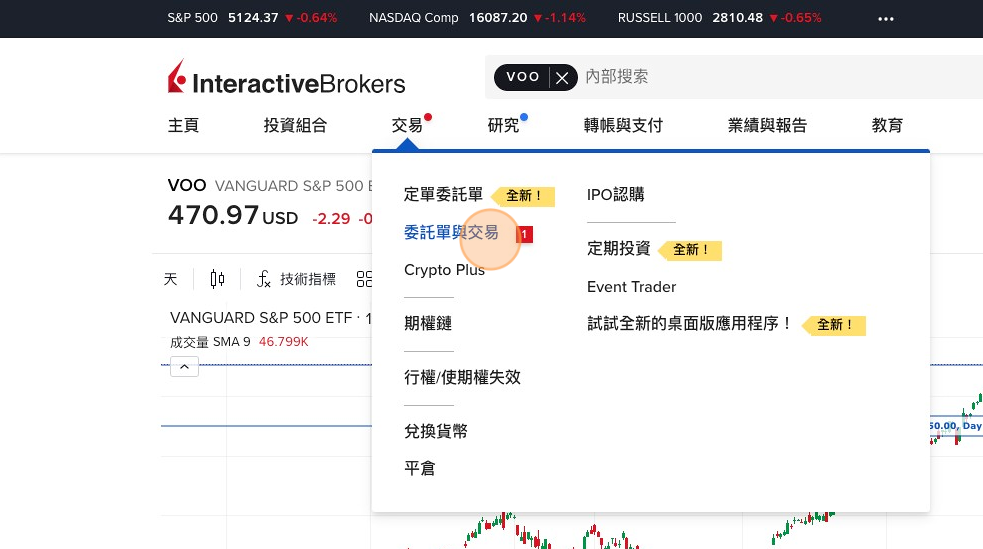
IBKR 網頁版取消訂單步驟:
- 點擊「交易」中的委託單與交易
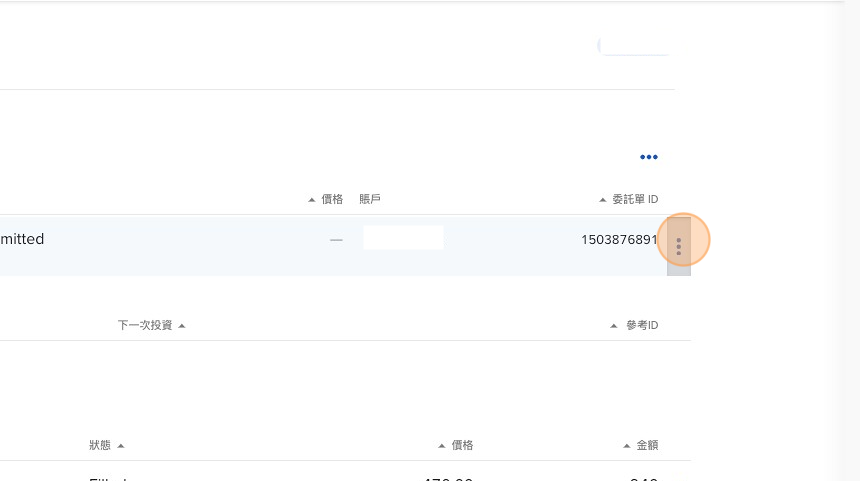
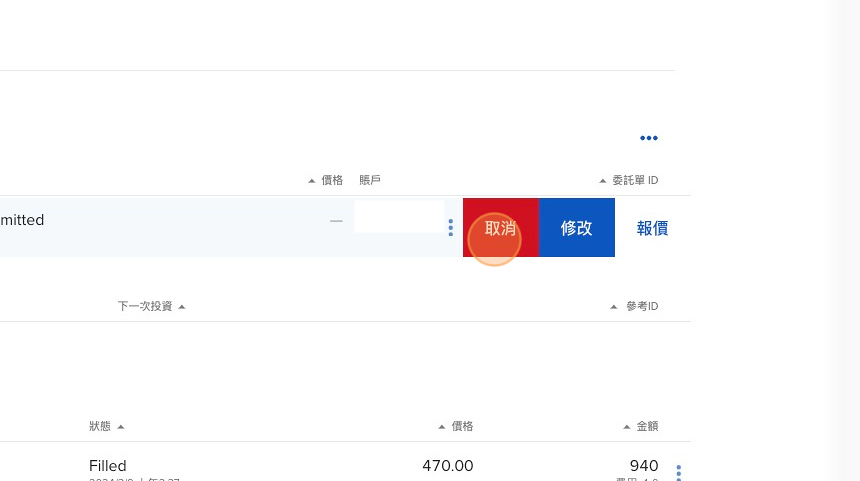
- 點擊你要取消的訂單的右側三個點,點下去之後會看到「取消」,點擊取消
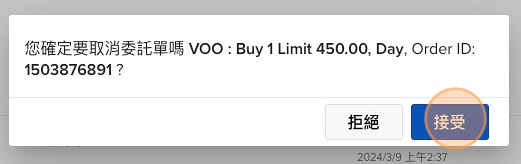
- 點擊「接受」,確認取消
IBKR APP 版
IBKR App 取消訂單步驟:
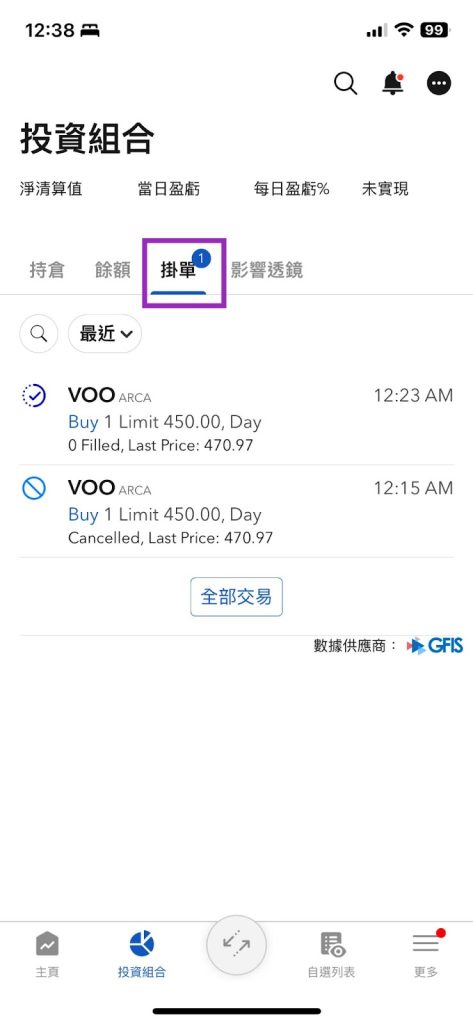
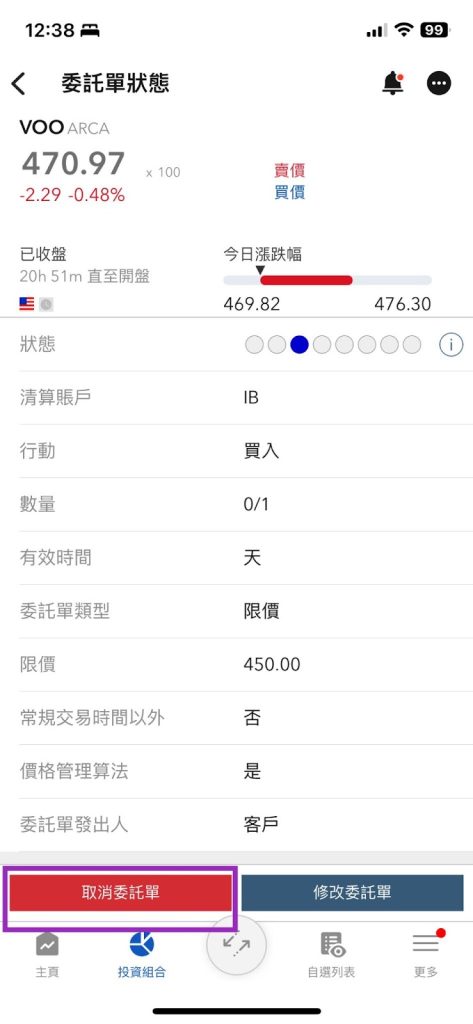
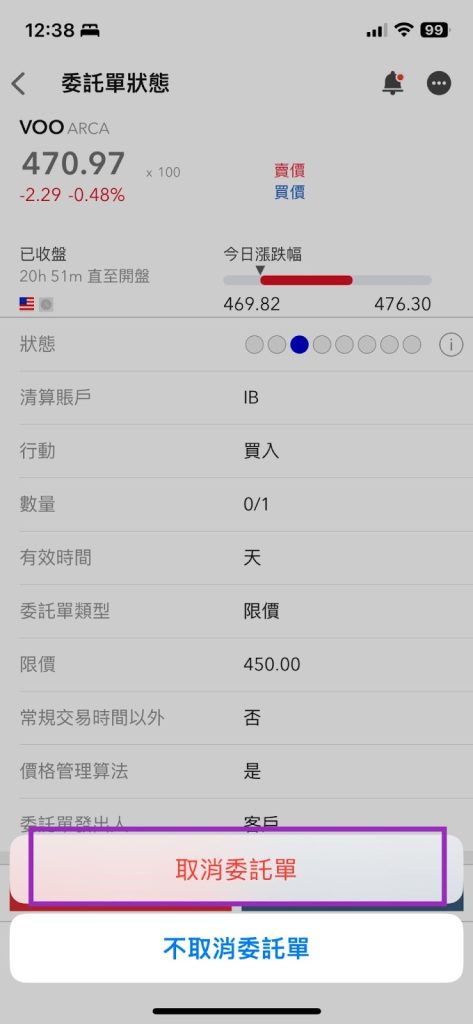
- 在「投資組合」頁面,選擇「掛單」分頁
- 點進你要取消的委託單,點擊「取消委託單」
- 確認「取消委託單」
IBKR Desktop 版
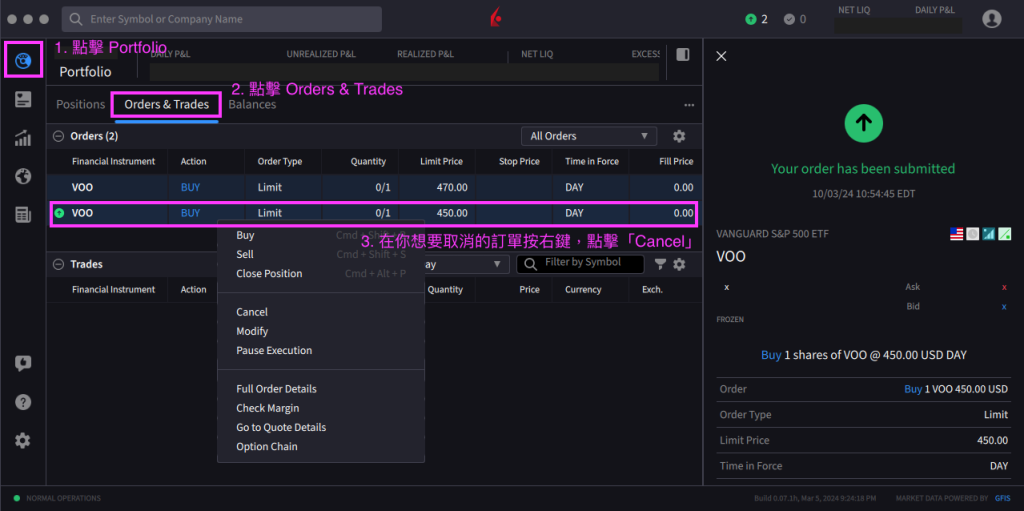
IBKR Desktop 版取消訂單步驟:
- 點擊 Portfolio
- 點擊 Orders & Trades
- 在你要取消的訂單上按右鍵並按 Cancel
[免責聲明]
- 文章中出現的任何股票、期權、或期貨代碼僅作範例說明,並不構成推薦建議。
- 對ETF的任何討論或提及均不得被視為推薦或促銷建議。所有投資者在投資前應審查並考慮投資公司或投資基金的相關投資風險、費用和開支。在根據本資料採取行動之前,您應該考慮它是否適合您的特定情況,並在必要時尋求專業建議。
2026 美股券商比較:Firstrade、IBKR 盈透證券、複委託怎麼選?
| 美股投資方式 | 什麼情況適合你? | 推薦理由與注意事項 |
|---|---|---|
| Firstrade 第一證券 | 第一次開海外券商 主要想買美股、ETF 能使用中文介面與客服 | 1. 股票、ETF 線上交易手續費 0 元 2. 有中文介面與24hr中文客服 3. 沒有最低入金要求 4. 符合當期條件時,每筆電匯最高可申請 US$25 匯費補貼 5. FINRA 以及 SIPC 成員,資產享 50 萬美元保障 ➡️ 前往 Firstrade 開戶 ➡️ 先看 Firstrade 台灣開戶教學 |
| 國泰證券 國內券商複委託 | 已有國泰世華帳戶,想在同一個 App 管理台股、美股與定期投資 | 1. 透過理財學伴邀請連結申辦並完成台股數位體驗 💰可領 300 元 7-ELEVEN 商品卡 💰2026/09/30 前再完成首筆交易成交,可再領 200 元;台股與美股複委託交易都可計入 2. 美股個股網路單手續費 0.08%、免最低手續費至 2026/12/31;美股 ETF 買賣每筆 US$3 4. 美股定期定額買進每筆 US$0.1,最低投入 US$10 ➡️ 前往國泰證券開戶,參加最高 500 元活動 ➡️ 先看國泰證券優惠、手續費與 App 介紹 |
| 口袋美股 國內券商複委託 | 想每月用台幣慢慢投入 不想為了小額投資另外辦理國際匯款 | 1. 可從台灣帳戶扣款,不必先把錢匯到海外券商 2. 支援美股定期定額/定股與碎股交易,小額也能慢慢存 3. 單筆交易手續費享優惠(以官方公告為準) 4. 口袋存股 – 美股,2026/7/15~12/31 啟動即享手續費優惠,回饋最長至 2027/12/31 ➡️ 前往口袋證券開戶 ➡️ 先看口袋美股介紹 |
| IBKR 盈透證券 全球配置、進階交易優先比較 | 需要多國股票、ETF、債券、外匯或比較進階的下單工具 | 1. 有中文介面與 24 小時中文客服 2. 交易手續費每股 0.0035 美元,單筆交易最低收取 US$ 0.35,其實非常低!! 3. 每月前 2 次提款可申請免手續費 4. 方便投資全球市場,商品種類齊全:不只可以投美股,還可以投資英股、日股以及全世界 150 個市場,除了股票、ETF以外,還包含債券、選擇權、期貨、外匯、基金、CFD 等等 ➡️ 前往 IBKR 開戶 ➡️ 先看 IBKR 開戶條件與介紹 |
其他文章:
– 跨國匯款手續費優惠活動統整
– 複委託優缺點介紹
– 海外券商安全嗎?如何保護我的資產?
– 海外券商 vs 複委託,手續費、優缺點比較
簡單來說,怕海外券商太複雜,可以先比較 Firstrade;想用台幣小額慢慢存,口袋美股比較省事;等到真的需要跨市場與進階工具,再選 IBKR 也不遲。先從自己的投入金額、匯款習慣與投資市場來選,不需要一次開齊所有帳戶。
延伸閱讀



0 Comments